SES.HOSPEDAJES ist die offizielle Plattform des spanischen Innenministeriums, über die Gästedaten gemeldet werden müssen. Wenn Sie Ihre Unterkunft dort registrieren und mit Ihrem Holidu-Konto verbinden, werden die Meldeformulare nach dem Online-Check-in automatisch übermittelt. Diese Anleitung zeigt Ihnen Schritt für Schritt, wie Sie Ihre Zugangsdaten erhalten und die Verbindung einrichten.
Wichtig: Importierte Buchungen, also Buchungen, die nicht direkt über Holidu erstellt wurden, sind nicht mit SES.HOSPEDAJES verknüpft. Die Gästedaten für diese Buchungen müssen Sie manuell über Ihr SES.HOSPEDAJES-Konto übermitteln.
Teil 1: Bei SES.HOSPEDAJES registrieren und Zugangsdaten erhalten
Schritt 1: Konto erstellen oder anmelden
Rufen Sie die Website des Ministerio del Interior auf und klicken Sie auf Hospedajes y alquiler de vehículos.
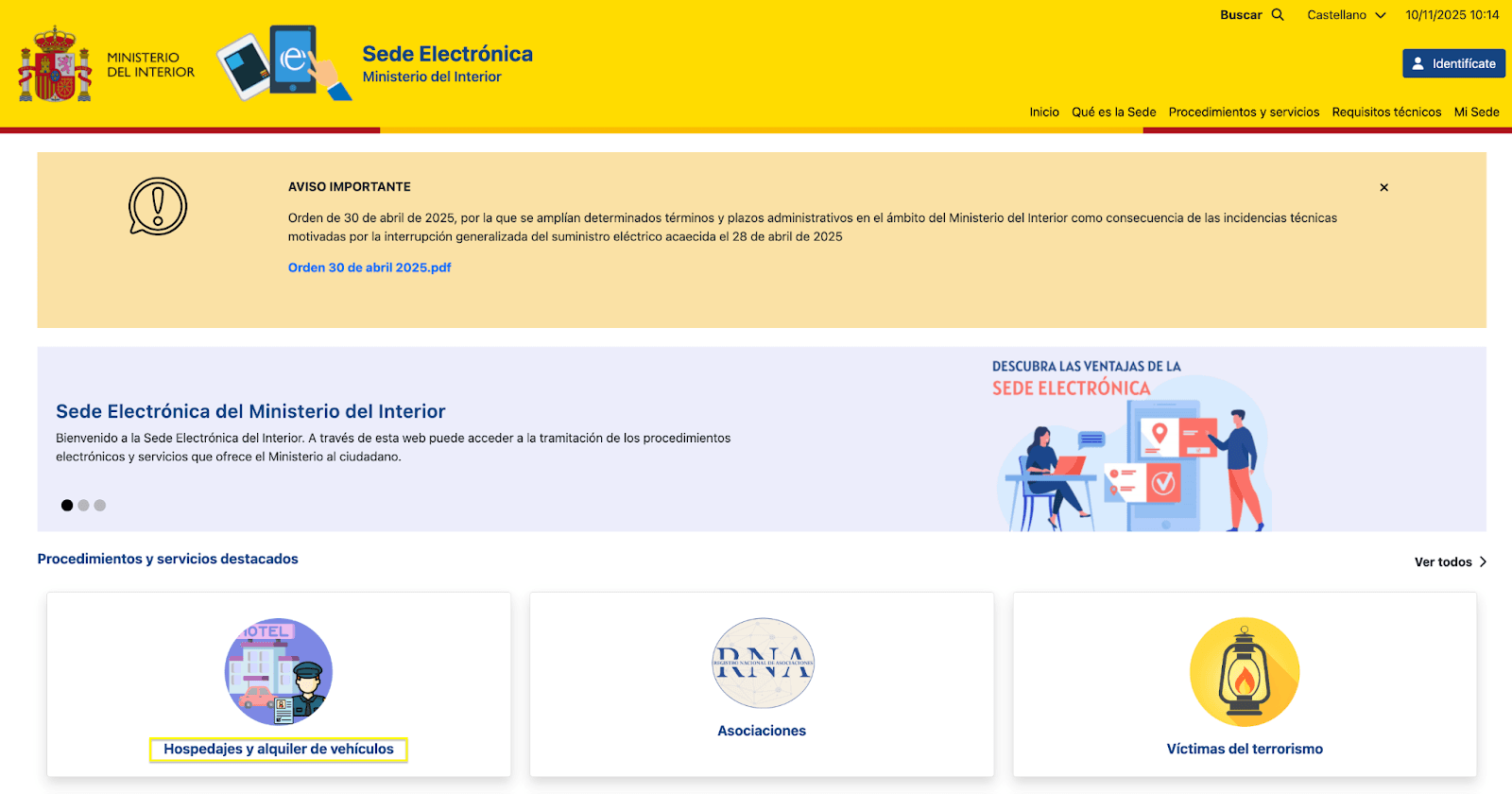
Sie haben drei Möglichkeiten:
- Acceso al registro de establecimientos y entidades: Wählen Sie diese Option, wenn Sie noch kein Konto und keine Cl@ve-Registrierung haben.
- Acceso a la consulta y envío de comunicaciones de actividades de hospedajes o alquiler de vehículos: Wählen Sie diese Option, wenn Sie bereits eine Cl@ve-Registrierung haben.
- Acceso a la consulta y envío de comunicaciones de actividades de hospedajes o alquiler de vehículos: Wenn Sie bereits ein Login haben, nutzen Sie diese Option.
Schritt 2: Verifizierungsmethode wählen
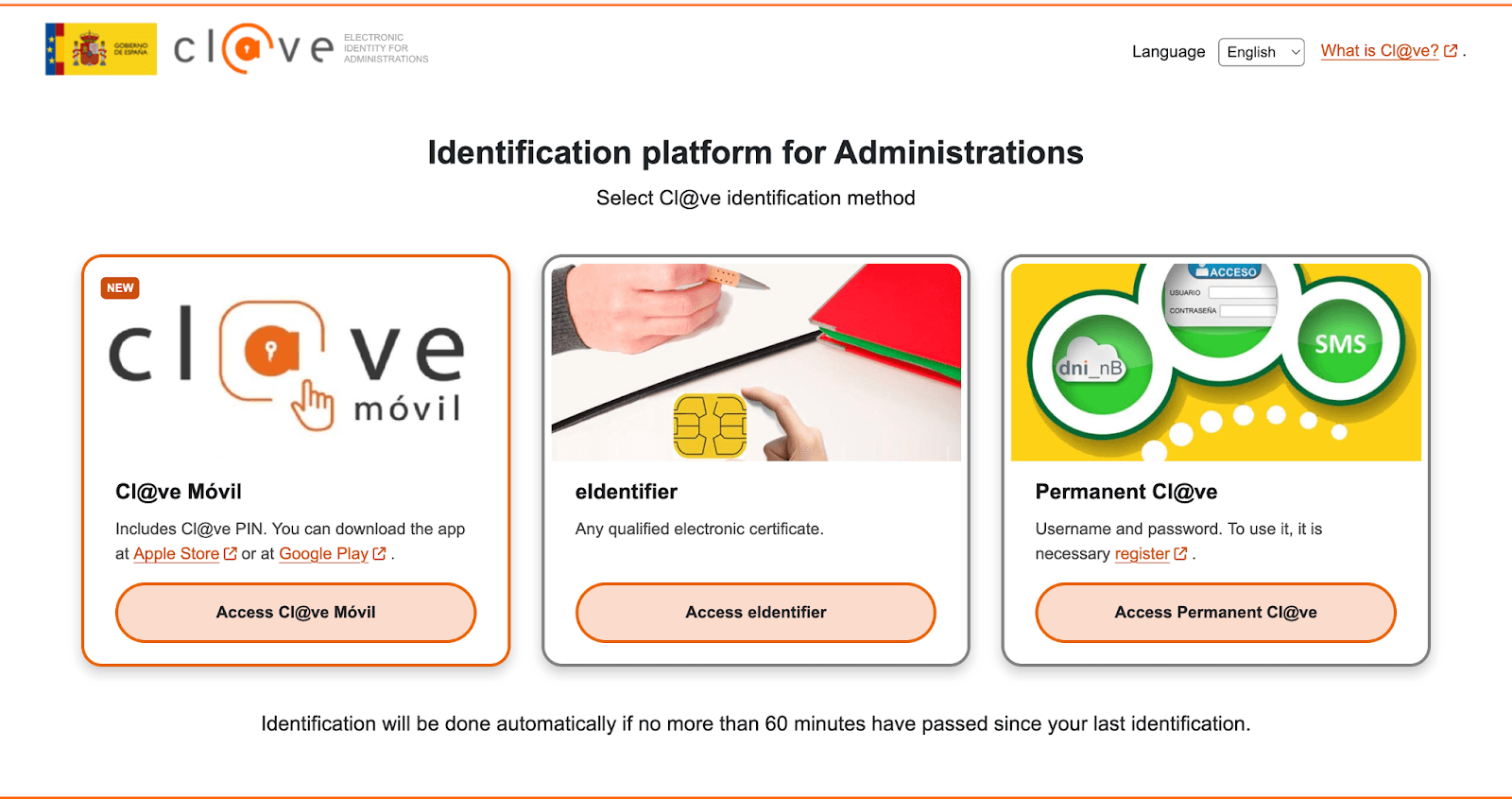
Sie benötigen ein digitales Zertifikat oder Cl@ve PIN bzw. DNIe. Falls nötig, beantragen Sie ein digitales Zertifikat bei der FNMT oder registrieren Sie sich bei Cl@ve. Klicken Sie anschließend auf das Symbol „@“ im SES.HOSPEDAJES-Portal, um zu beginnen.
Schritt 3: Registrierungsart auswählen
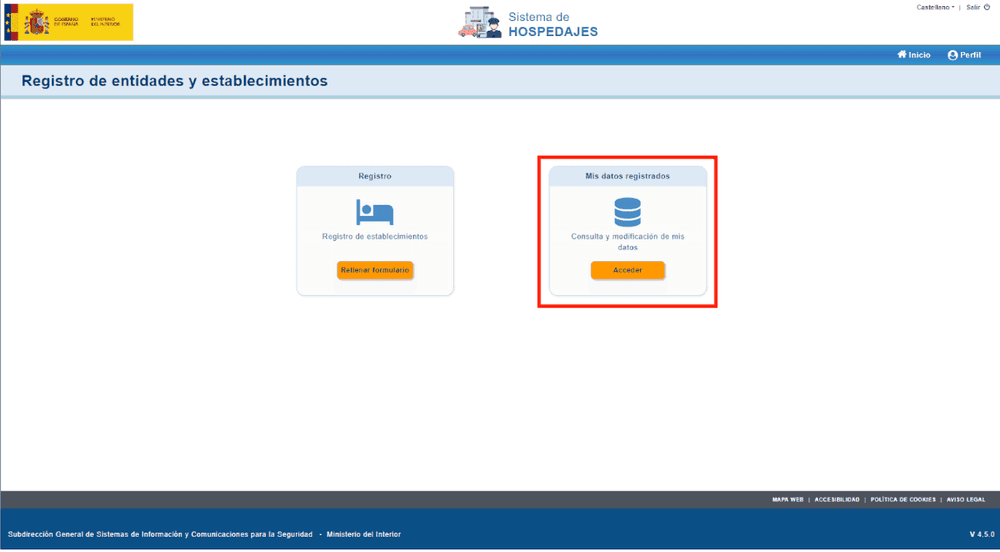
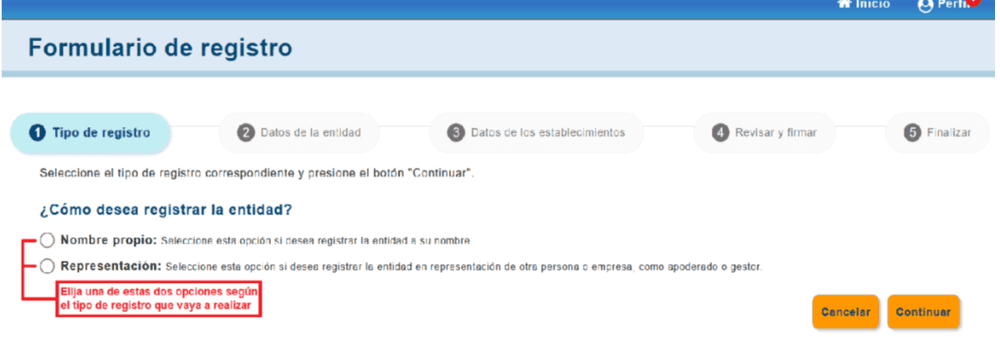
Nach dem Login gehen Sie zu „Registro de entidades y establecimientos“ (Registrierung von Einrichtungen und Unterkünften). Wählen Sie die passende Registrierungsart aus, zum Beispiel „Hospedaje turístico“ (touristische Unterkunft).
Schritt 4: Persönliche Daten vervollständigen und Web-Service aktivieren
Öffnen Sie „Mis datos registrados“ (Meine registrierten Daten) und füllen Sie alle Pflichtfelder aus. Setzen Sie außerdem den Haken bei „Envío de comunicaciones por servicio web“ (Übermittlung über Web-Service).
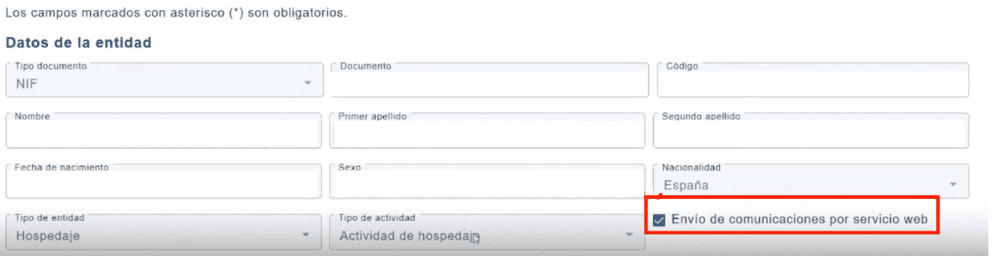
Wichtig: Dieses Kästchen müssen Sie vor der Unterschrift aktivieren. Andernfalls werden Ihre Web-Service-Zugangsdaten nicht korrekt erstellt.
Schritt 5: Unterkünfte registrieren
Sobald Ihre persönlichen Daten vollständig sind, registrieren Sie jede Unterkunft mit ihren Angaben, insbesondere Name, Adresse und Lizenznummer.
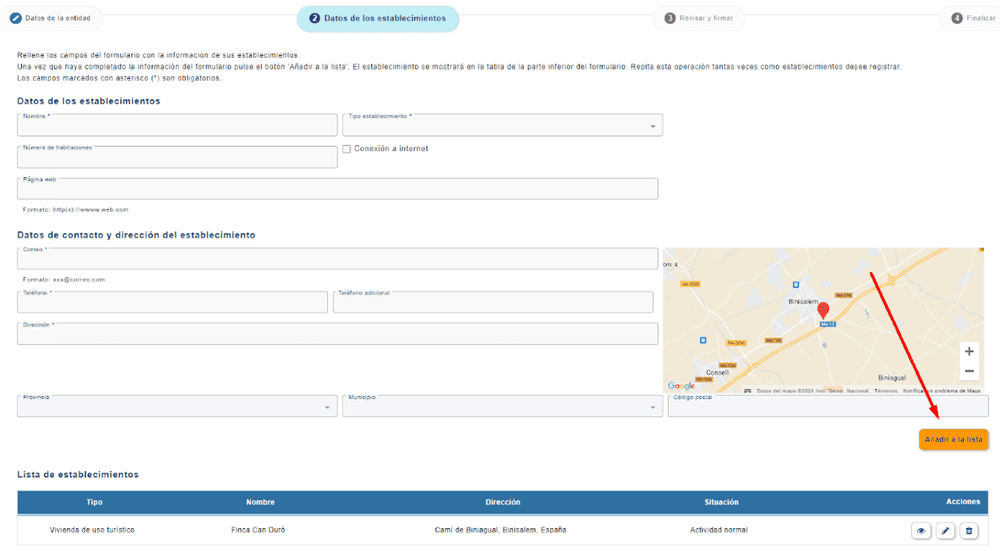
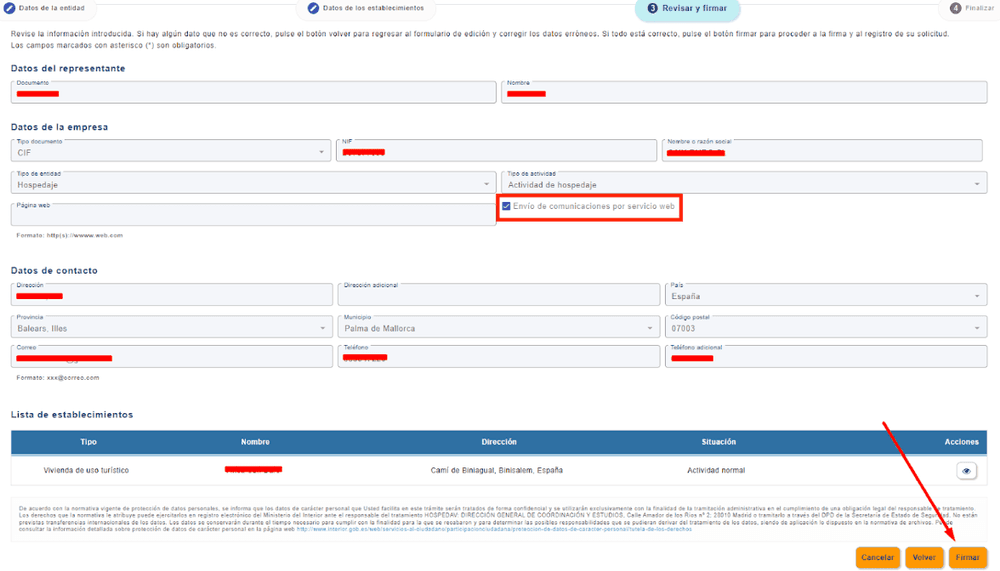
Schritt 6: Prüfen und unterschreiben
Kontrollieren Sie Ihre Angaben und unterschreiben Sie mit Autofirma oder Cl@ve Firma. Stellen Sie vor dem Unterschreiben sicher, dass die Web-Service-Option aktiv ist.
Schritt 7: Zugangsdaten erhalten
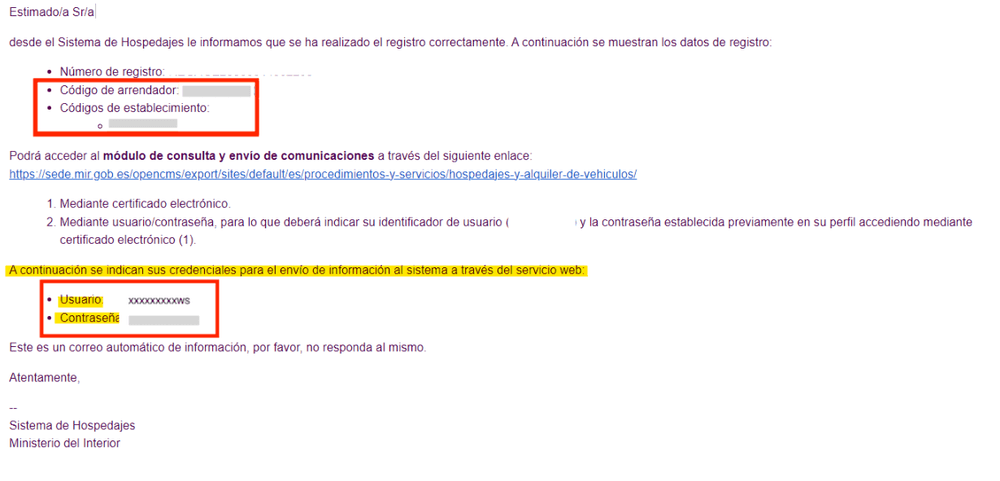
Nach der Unterschrift erhalten Sie eine E-Mail von no-reply@hospedajes.mir.es. Diese enthält Ihre Zugangsdaten: den Eigentümercode (Landlord code), den Unterkunftscode (Accommodation code) und die Web-Service-Zugangsdaten, die mit „WS“ enden. Diese Daten benötigen Sie für die Verbindung mit Holidu.
Teil 2: Online-Check-in in Holidu mit SES.HOSPEDAJES verbinden
Mit dem Online-Check-in übermittelt Holidu die Gästedaten nach dem Ausfüllen des Formulars automatisch an SES.HOSPEDAJES. Bitte verwenden Sie vor dem Start die aktuelle Version der Holidu-App.
- Öffnen Sie die Holidu-App.
- Wechseln Sie im linken Menü zu Tools → Online-Check-in.

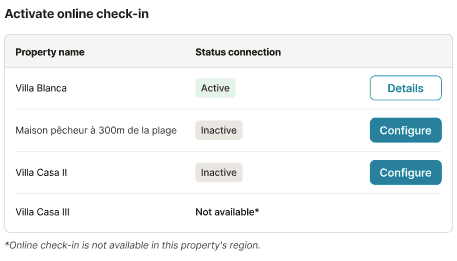
- Klicken Sie neben der gewünschten Unterkunft auf Configure (Konfigurieren).
- Füllen Sie das Formular aus:
- Klicken Sie auf Statistics connection.
- Wählen Sie SES.HOSPEDAJES.
- Geben Sie Ihre Zugangsdaten ein: Benutzername, Passwort, Unterkunftscode und Eigentümercode.
- Klicken Sie auf Validate (Validieren).
Möchten Sie uns kontaktieren?
Wir sind hier, um zu helfen. Sie können uns direkt kontaktieren, wenn Sie Hilfe benötigen oder Fragen haben.
Kontaktieren Sie uns