Mit einer eigenen Domain wie „www.ihre-unterkunft.de“ präsentieren Sie Ihre Unterkunft unter Ihrer eigenen Marke und gewinnen mehr Direktbuchungen. Sie verbinden Ihre Domain in sechs Schritten: Sie kopieren die DNS-Werte aus der Holidu-App und tragen drei DNS-Einträge (CNAME, CAA und ALIAS) bei Ihrem Domainanbieter ein.
Was Sie vorab wissen sollten
- Sie benötigen Zugriff auf die DNS-Einstellungen Ihres Domainanbieters, zum Beispiel AWS oder Vercel.
- Wenn auf Ihrer Domain bereits eine Website live ist, wird diese durch Ihre Direktbuchungswebsite ersetzt.
Schritt 1: Verbindung in der Holidu-App starten
- Klicken Sie auf Website aktivieren, falls die Funktion noch nicht aktiviert ist.
- Klicken Sie auf Meine Domain verbinden.

- Geben Sie Ihren bestehenden Domainnamen ein. Anschließend erscheint ein DNS-Tab.
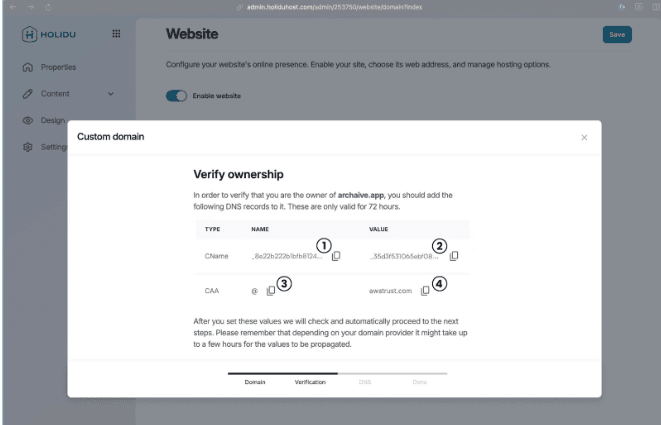
Holidu erstellt hier einige spezifische DNS-Werte für Sie. Kopieren Sie diese Werte, denn Sie benötigen sie im nächsten Schritt.
Tipp: Falls Sie mit DNS-Einstellungen nicht vertraut sind, keine Sorge. In Schritt 2 führen wir Sie Schritt für Schritt durch den Vorgang.
Schritt 2: Einen CNAME-Eintrag in Ihren Domaineinstellungen anlegen
Melden Sie sich bei Ihrem Domainanbieter an und suchen Sie nach einer Option, um einen neuen Eintrag (oder DNS-Eintrag) zu erstellen. Es öffnet sich ein Formular.
- Wählen Sie beim Typ die Option CNAME.
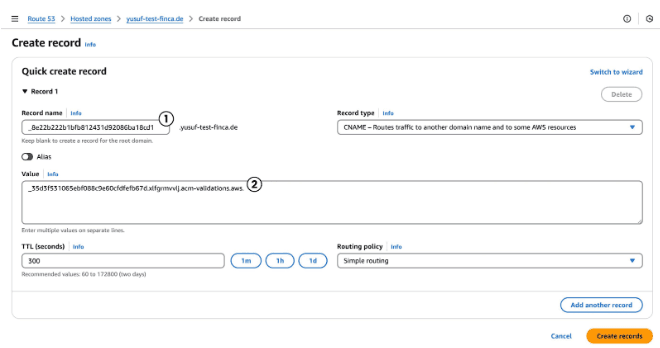
- Kopieren Sie in der Holidu-App den Wert „NAME“ aus der CNAME-Zeile (1) und fügen Sie ihn in das Namensfeld des neuen Eintrags ein.
- Kopieren Sie danach den Wert „VALUE“ aus derselben Zeile (2) und fügen Sie ihn in das Wertfeld ein.
- Die Felder TTL und Routing-Richtlinie können in der Regel mit den vorausgefüllten Werten bleiben.
Speichern Sie den Eintrag anschließend.
Beispiel (AWS):
Wichtig: Falls für die gewünschte Domain bereits Einträge gespeichert sind, löschen Sie diese zuerst. Dadurch wird Ihre bestehende Website von der Domain getrennt und ist für Gäste nicht mehr erreichbar. Dieser Schritt ist notwendig, damit Sie die Domain mit Ihrer neuen Direktbuchungswebsite verbinden können.
Schritt 3: Einen CAA-Eintrag in Ihren Domaineinstellungen hinzufügen
Erstellen Sie in Ihren Domaineinstellungen einen weiteren Eintrag. Gehen Sie dieses Mal wie folgt vor:
- Wählen Sie beim Typ die Option CAA.
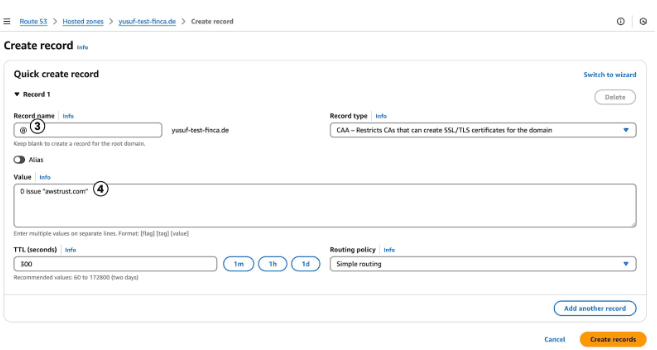
- Kopieren Sie in der Holidu-App den Wert „NAME“ aus der CAA-Zeile (3) und fügen Sie ihn in das Namensfeld ein.
- Fügen Sie im Wertfeld den Wert ein, den Sie in der Holidu-App finden (4).
- Manche Anbieter verlangen ein bestimmtes Format, zum Beispiel 0 issue "awstrust.com". Setzen Sie in diesem Fall den Wert aus Feld (4) in Anführungszeichen.
- Die Felder TTL und Routing-Richtlinie können in der Regel mit den vorausgefüllten Werten bleiben.
Speichern Sie den Eintrag anschließend.
Schritt 4: Zurück in die Holidu-App wechseln und die
Möchten Sie uns kontaktieren?
Wir sind hier, um zu helfen. Sie können uns direkt kontaktieren, wenn Sie Hilfe benötigen oder Fragen haben.
Kontaktieren Sie uns